

コインチェックで口座開設したいけど出来るか不安です…。
 ダイ
ダイスマホで10分程度で開設可能です。実際登録したときの画面を用いて分かりやすく解説します。
- コインチェックの口座開設自分にできるかな…。
- 必要なものや手順はどんな感じだろう?
- 誰か分かりやすく教えて!
実は、口座開設そのものは難しくありません。
ただし、事前に流れを理解せずに進めると、手続きが完了できなかったり、手順が合っているか不安になってしまう可能性があります。
この記事では、コインチェックの口座開設手順を分かりやすく解説していきます。
 ダイ
ダイ筆者が実際に口座開設を行った画像を使いながらを解説します。
具体的に以下のような内容を解説します。
- コインチェック口座解説に必要なもの
- コインチェック口座開設手順
- コインチェックの口座開設で失敗しやすいポイントと対処法
- コインチェック口座開設に関するよくある質問
この記事を読めば、スマホだけでコインチェックの口座開設を進める具体的な手順が分かり、不安なくスムーズに手続きを完了できるようになります。
ダイこの記事を参考に、全体の手順を確認しながら、安心できる形で口座開設を進めていきましょう。
\暗号資産取引アプリダウンロード数 No.1/
登録はスマホで完結、10分で可能
スマホでコインチェックの口座開設する際に必要なもの
スマホでコインチェックの口座開設する際に必要なものは以下のとおりです。
- スマホ
- 本人確認を行う身分証
ダイ事前に準備するものはたったこれだけです。
【スマホ画像付き】コインチェック口座開設の手順を解説
筆者が実際に口座開設を行ったときの画面を使用しながら、口座開設手順を解説していきます。
コインチェックの口座開設手順は以下のとおりです。
- 会員登録、アプリインストール
- アカウント登録
- 本人確認
ダイ順番に解説していきます。
\ビットコイン取引手数料無料/
登録はスマホで完結、10分で可能
会員登録、アプリインストール
会員登録からアプリのダウンロードまでは以下の手順で行います。
- 公式サイトへアクセス、会員登録
- アプリダウンロード
公式サイトへアクセス、会員登録
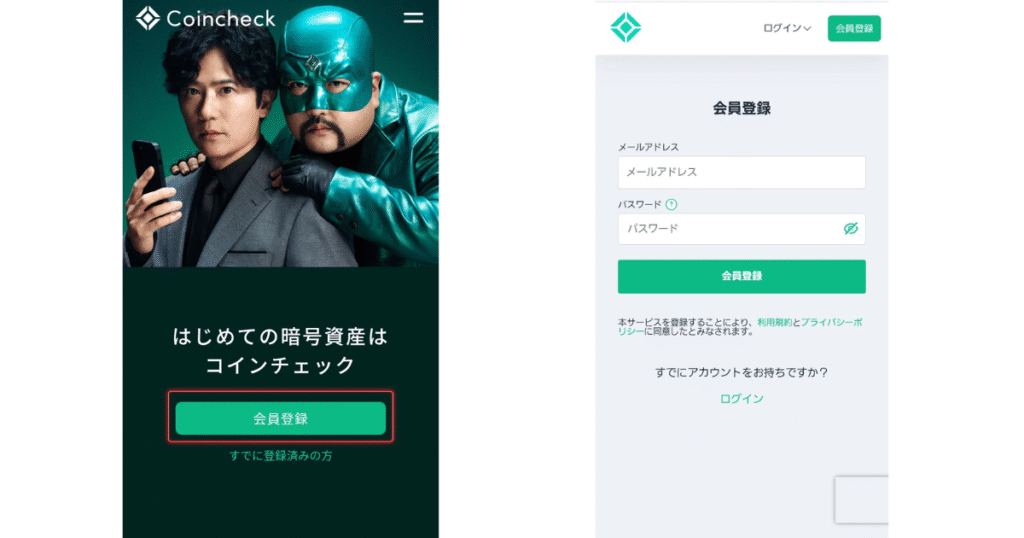
メールアドレスとパスワードを打ち込み、会員登録ボタンを押すと次の画面に進みます。
ダイパスワードは事前に考えておくとスムーズです。
アプリのダウンロード
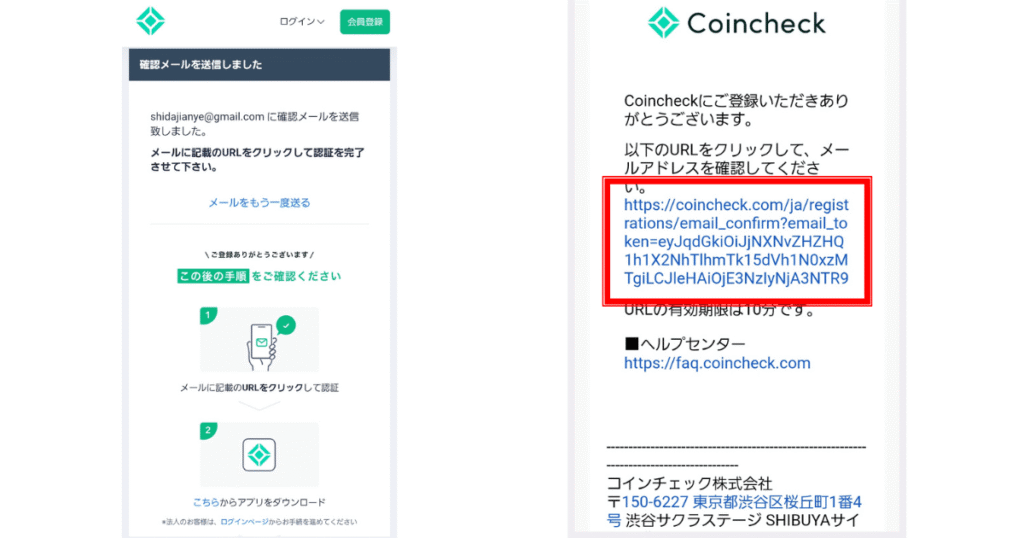
最初に入力したメールアドレスにメールが届きます。
メールに記載されたURLを押してアプリのインストールを行ってください。
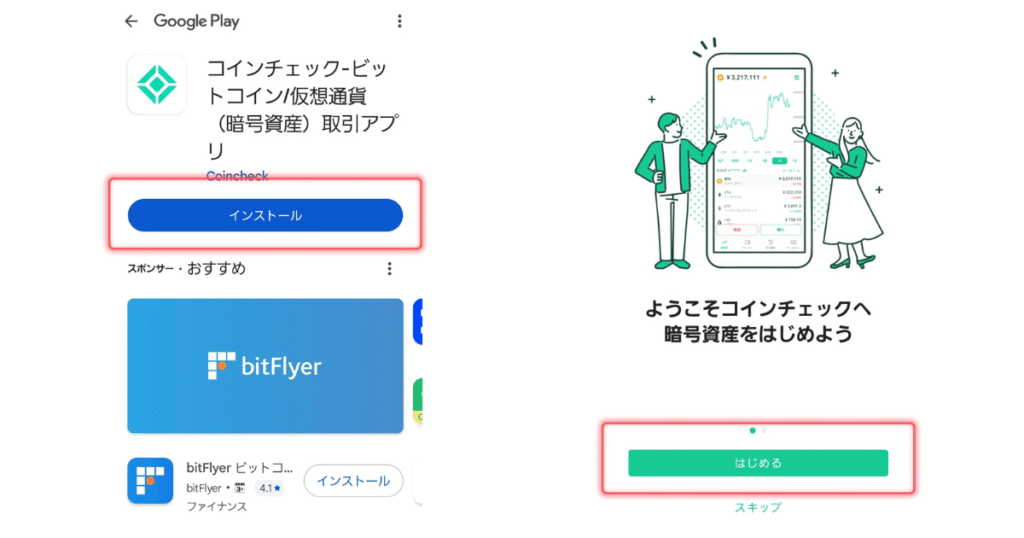
ダウンロードが完了したら「はじめる」のボタンを押し、アカウントを作成していきます。
アカウント作成
ログインを行い、メールアドレスの認証を行います。
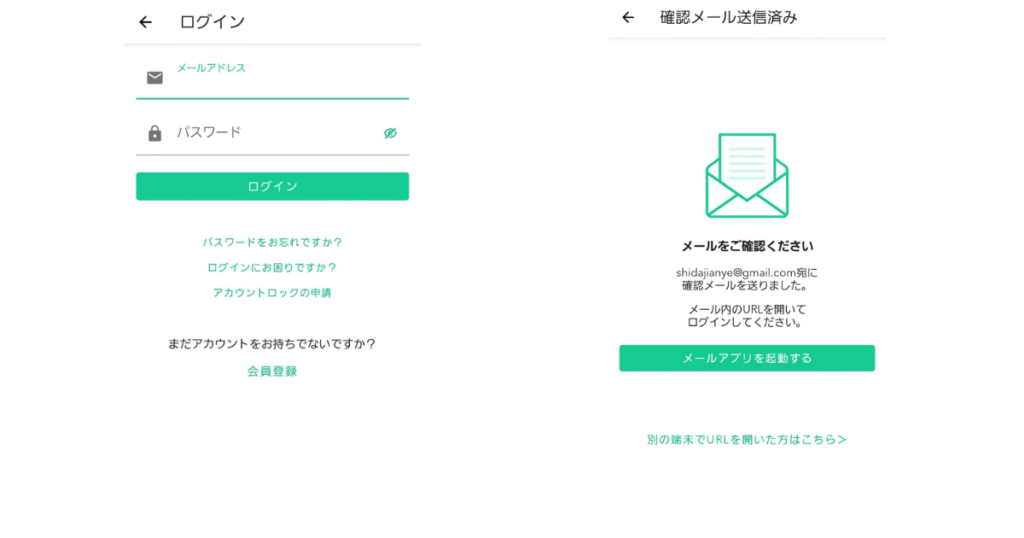
登録したメールアドレスに認証確認メールが届いているか確認しましょう。

メールに記載されたURLを押して、ログインを行います。
認証が完了されたらアプリを起動します。
ダイ次はアプリから本人確認を行っていきます。
本人確認
本人確認は以下の4ステップで行います。
- 重要事項の確認
- 電話番号認証
- 基本情報の入力
- 本人確認書類の提出
重要事項の確認
最初に重要事項の確認を行います。
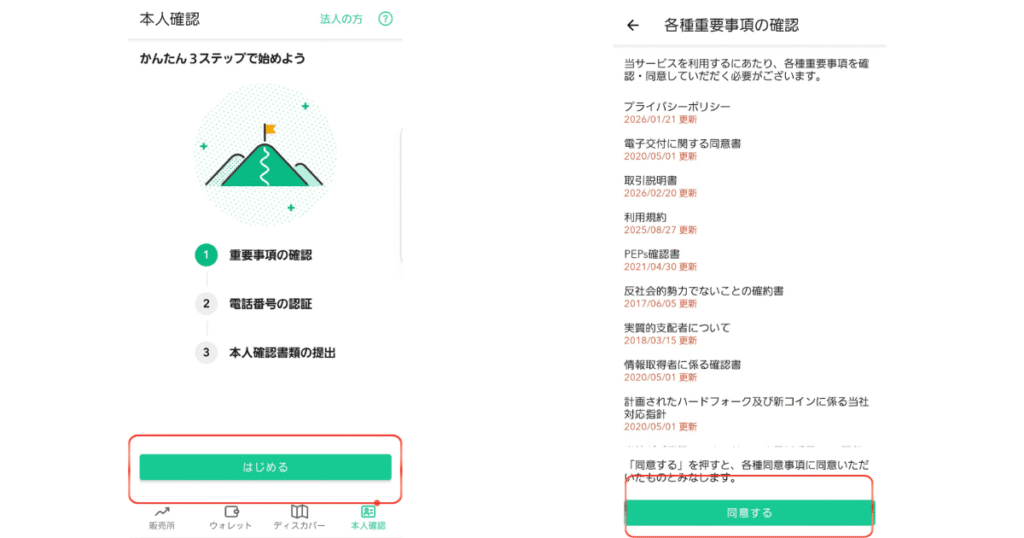
- 本人確認を「はじめる」を押して本人確認を行う
- 重要事項を確認し「同意する」を押す。
電話番号認証
次は電話番号認証を行います。手順は以下のとおりです。
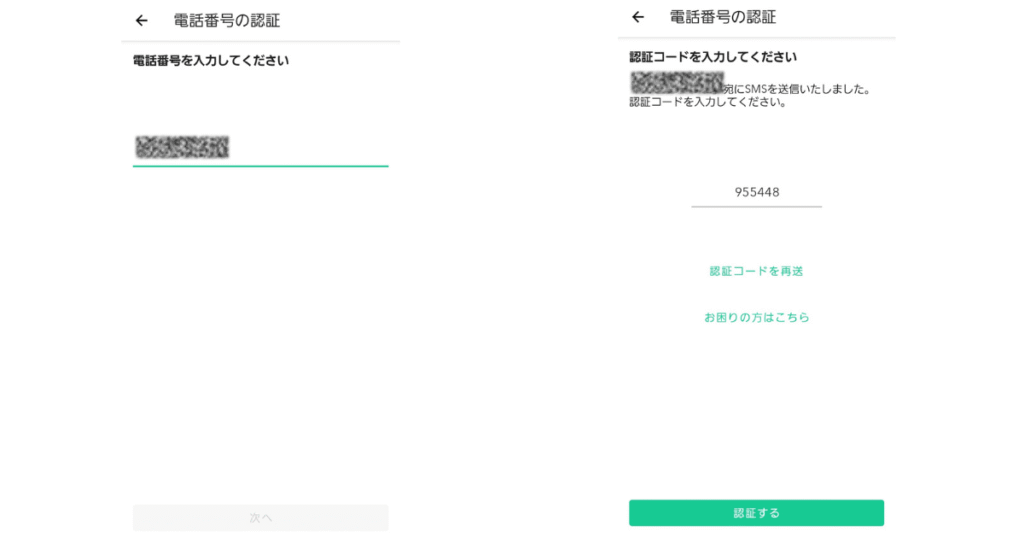
- 電話番号を入力し、認証コードを受信
- 受け取った認証コードを入力して電話番号を認証
基本情報の入力
次は基本情報を入力します。入力が完了したら、「この内容で提出する」を押します。
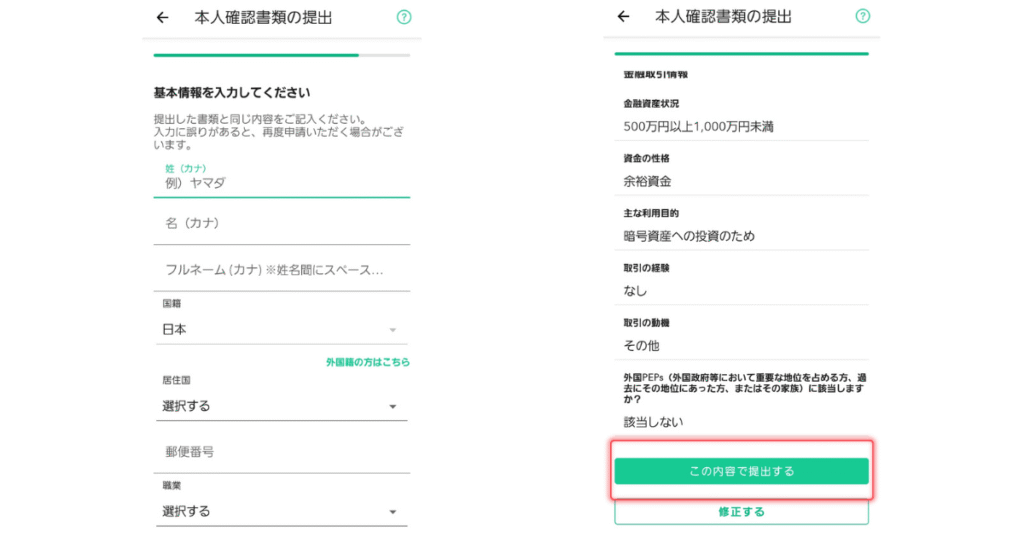
本人確認書類の提出
ダイ次は本人確認書類の提出を行います。
以下の順番で解説していきます。
- 利用可能な本人確認書類
- 本人確認書類の提出方法
利用可能な本人確認書類
利用可能な本人確認書類は以下のものになります。
- 運転免許証
- 運転経歴証明書(2012年4月1日以降に交付されたもの)
- マイナンバーカード(個人番号カード。通知カードは不可)
- パスポート(顔写真のあるページと住所のページの両方が必要)
- 在留カード
- 特別永住者証明書
ダイ自身が利用可能なものを準備しておきましょう。
本人確認書類の提出方法
提出方法は「写真で本人確認」と「かざして本人確認」の2種類があります。
ダイ筆者は「かざして本人確認」で行いました。
かざして本人確認
「かざして本人確認」はマイナンバーカードとスマートフォンのNFC機能を使い、カードを端末にかざして読み取ります。
ダイ「かざして本人確認」は以下の手順で行います。
- 読み取り準備
- 暗証番号の入力
- カードの読み取り
- 基本情報の入力と確認
①読み取り準備
国籍の確認を行い、本人確認書類としてマイナンバーカードを選択します。
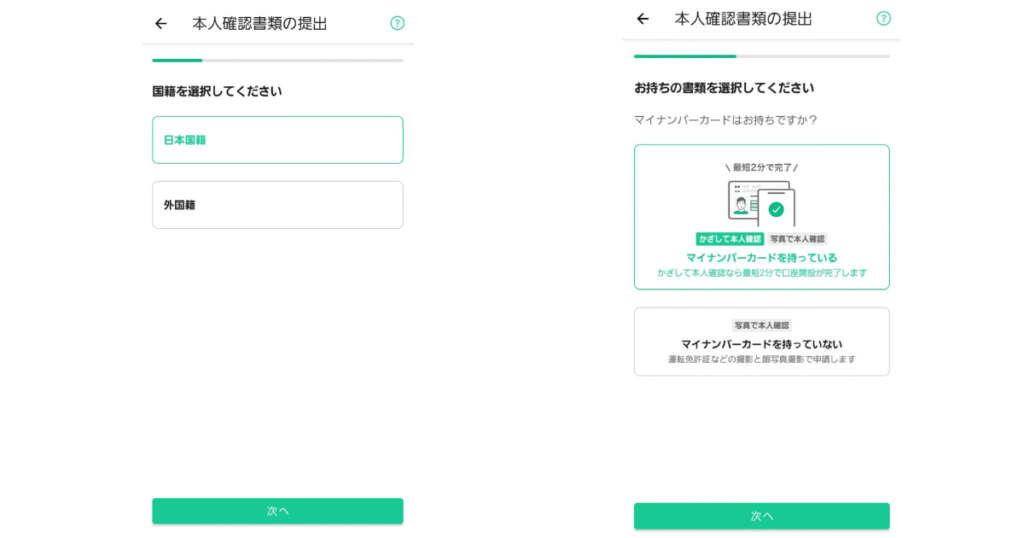
②暗証番号の入力
次は暗証番号の入力を行います。暗証番号は事前に確認しておきましょう。
③カード読み取り
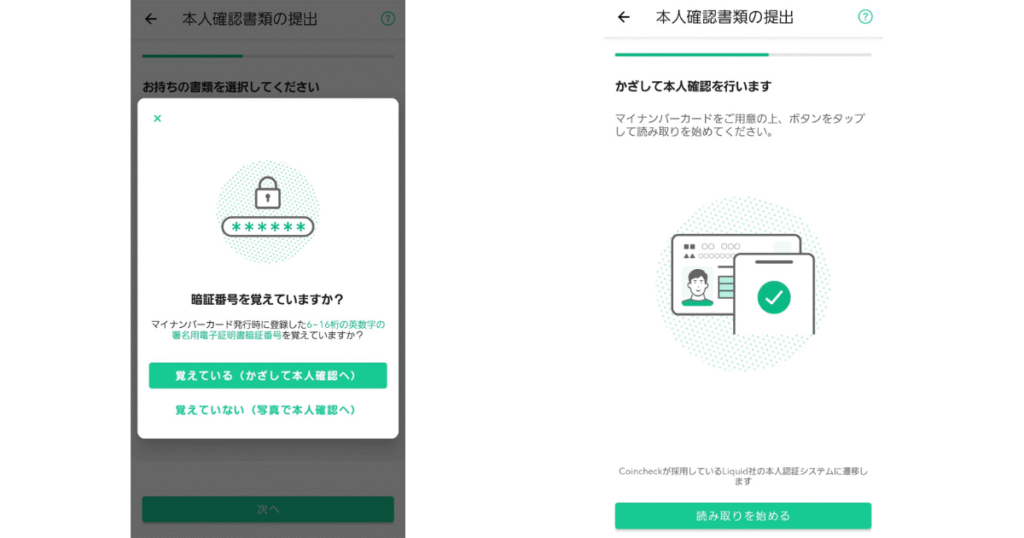
読み取りを始めるを押してカードを読み取ってください。
④基本情報の入力と確認
次は基本情報を入力、確認です。
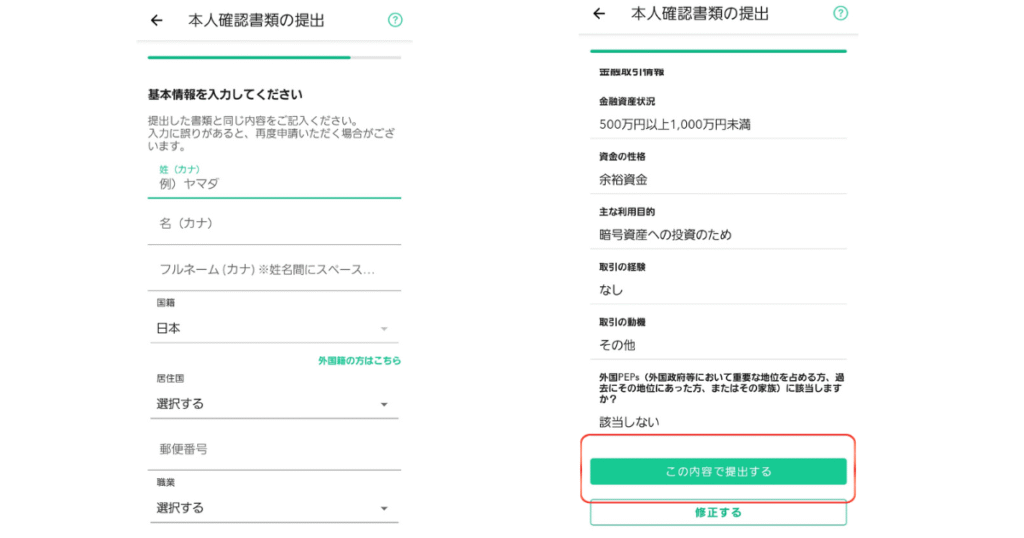
入力が完了したら「この内容で提出する」を押して、本人確認書類を提出します。
これで本人確認書類の提出は完了です。お疲れ様でした。
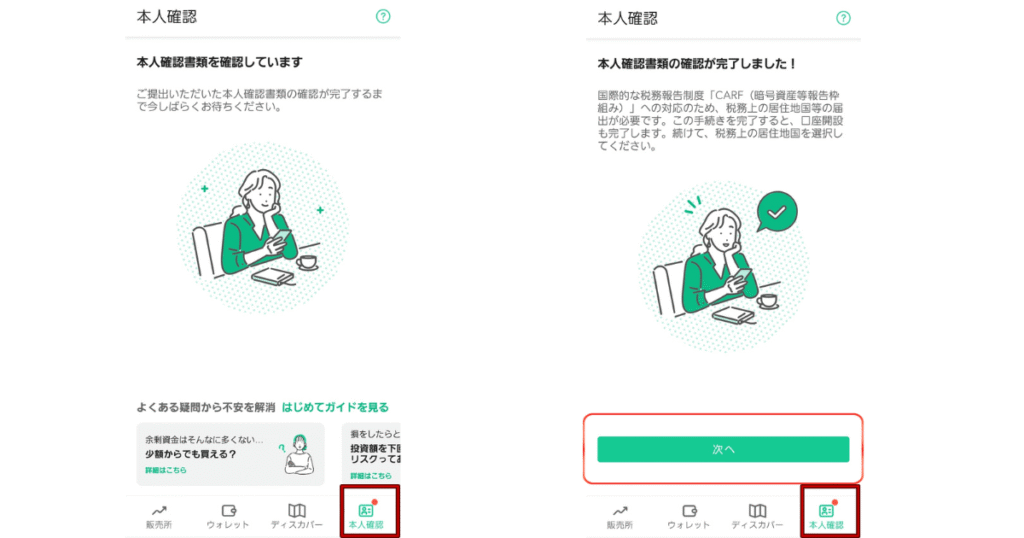
提出が完了すると左の「本人確認書類を確認しています」という画面になります。
確認が完了すると右の本人確認が完了しましたという画面が表示されます。
この確認の間はアプリを閉じても大丈夫です。本人確認の状況は右下の「本人確認」から確認できます。
写真で本人確認
「写真で本人確認」は書類の表面・斜め上・裏面の撮影に加え、本人の顔写真(正面・首振り)を撮影してアップロードします。
ダイマイナンバーカード以外の書類はこの方法のみ選択可能です。
写真で本人確認を行う場合は以下の手順で行います。
①基本情報の入力
- 氏名の入力:姓名・フルネームをカタカナで入力
- 住所の入力:本人確認書類に記載されている通り、省略せずに入力
- 外国PEPsの確認:該当しない場合はチェックを入れる
②本人確認書類の撮影(計3パターン)
選択した本人確認書類を、スマートフォンのカメラで撮影します。
- 表面の撮影
- 表面・斜め上からの撮影(厚みの確認など)
- 裏面の撮影
③本人の顔の撮影(計2パターン)
ダイ次に、申請者本人の顔を撮影します。
- 顔正面の撮影
- 首振りの撮影(指示に合わせて顔を動かします)
④手続きの完了
手続き完了後、追加ステップとしてCARF(暗号資産報告枠組み)に関する確認画面が表示されるので、居住地国などを選択し同意します。
撮影完了後、「次へ」を押して申請は終了です。
その後、Coincheck側で審査が行われます。審査完了までしばらく待ちます。
- 本人確認書類と入力した住所が完全に一致している必要があります。
- マイナンバーカードを利用する場合でも、この「写真で本人確認」を選択することが可能です
提出が完了すると左の「本人確認書類を確認しています」という画面になります。
確認が完了すると右の本人確認が完了しましたという画面が表示されます。
この確認の間はアプリを閉じても大丈夫です。本人確認の状況は右下の「本人確認」から確認できます。
\ビットコインが500円から買える/
登録後最短1日で取引開始!
コインチェックの口座開設で失敗しやすいポイントと対処法
手続きをするうえで気をつけることはありますか?
ダイここでは6つ紹介します。事前に確認し不安を無くしておきましょう。
ここではコインチェックの口座解説でつまずきやすいポイントと対処法を紹介します。
- 登録情報と本人確認書類の不一致
- 氏名のカナ入力ミス
- 本人確認書類の選択ミス
- 書類撮影時の不備
- マイナンバーカードの暗証番号忘れ
- 提出方法の誤り
登録情報と本人確認書類の不一致
入力した氏名や住所が、提出する本人確認書類と少しでも異なると審査に通らないことがあります。
特に多いのは以下のケースです。
- 住所の番地を省略してしまう
- 建物名や部屋番号を入力し忘れる
- 漢字の表記ゆれ
ダイ本人確認書類を手元に置き、記載内容をそのまま入力しましょう。自己判断で省略や変更をしないことが重要です。
氏名のカナ入力ミス
氏名はカタカナでの入力が必要です。濁点や長音の入力ミスがあると差し戻される場合があります。
ダイ入力後にフルネームを再確認し、誤字がないかチェックしましょう。
本人確認書類の選択ミス
マイナンバーの「通知カード」は本人確認書類として利用できません。
使用できるのは「マイナンバーカード本体」です。
また、運転経歴証明書を利用する場合は、2012年4月1日以降に交付されたものが対象です。
ダイ利用可能な書類を事前に確認し、有効期限や交付日もチェックしておきましょう。
書類撮影時の不備
「写真で本人確認」では、書類を斜め上から撮影する工程があります。
暗い場所で撮影したり、書類の端が切れていると再提出になることがあります。
ダイ明るい場所で、書類全体がはっきり写るように撮影しましょう。影やブレにも注意が必要です。
マイナンバーカードの暗証番号忘れ
「かざして本人確認」を利用する場合、マイナンバーカードの暗証番号が必要です。
暗証番号を忘れていると読み取りができません。
ダイ暗証番号が不明な場合は、「写真で本人確認」を選択するとスムーズに進められます。
提出方法の誤り
本人確認書類はアプリからのアップロードのみ受け付けています。
郵送やメールでの提出はできません。
ダイ必ず公式アプリから手続きを行いましょう。
コインチェック口座開設に関するよくある質問

ここではコインチェックの口座開設に関するよくある質問を紹介します。
- 口座開設だけで費用はかかりますか?
- 口座開設後、必ず入金しないといけませんか?
- 家族や勤務先に通知が届くことはありますか?
- 口座開設にはどれくらい時間がかかりますか?
- 個人情報やセキュリティは大丈夫ですか?
- 口座はいつでも解約できますか?
- 少額から始めることはできますか?
- 口座開設だけで費用はかかりますか?
-
口座開設自体に費用はかかりません。
入金や取引を行わない限り、お金が引き落とされることはありません。 ダイ
ダイまずは口座を作るだけでも問題ありません。
- 口座開設後、必ず入金しないといけませんか?
-
いいえ、口座を開設しただけで入金義務はありません。
ダイ開設後はアプリの画面を確認したり、価格の動きを見るだけでも大丈夫です。
- 家族や勤務先に通知が届くことはありますか?
-
口座開設や利用について、家族や勤務先に通知が届くことはありません。
登録したメールアドレス宛に連絡が届くのみです。
- 口座開設にはどれくらい時間がかかりますか?
-
入力や本人確認がスムーズに進めば、10分程度で申請は完了します。
ダイ審査には多少時間がかかる場合があります。
- 個人情報やセキュリティは大丈夫ですか?
-
コインチェックは金融庁登録の暗号資産交換業者です。
法律に基づき、本人確認やセキュリティ対策が行われています。ダイログイン情報の管理や二段階認証の設定などは自身でしっかり行うことが大切です。
- 口座はいつでも解約できますか?
-
はい、口座は解約可能です。
資産を保有していない状態であれば、所定の手続きを行うことで解約できます。
資産を保有している場合は暗号資産を売却し、送金後可能になります。
- 少額から始めることはできますか?
-
はい、500円から購入可能です。
ビットコインの場合は0.001BTCが購入最低額です。
最初は少額で試し、慣れてから金額を増やす方法も選べます。
まとめ:コインチェックの口座開設はスマホで完結する!

今回の記事では、スマホでコインチェックの口座開設を行う方法について紹介しました。
具体的には以下のような内容です。
- コインチェック口座解説に必要なもの
- コインチェック口座開設手順
- コインチェックの口座開設で失敗しやすいポイントと対処法
- コインチェック口座開設に関するよくある質問
コインチェックは以下の点から暗号資産取引にはおすすめです。
- アプリダウンロード数 No.1
- 取り扱い通貨数が国内最大級
- ビットコインの取引手数料が無料
- 500円からビットコインを購入できる
この記事で口座開設の手順について確認し、安心して口座を開設、暗号資産投資への一歩を踏み出しましましょう。
\暗号資産取引アプリダウンロード数 No.1/
登録はスマホで完結、10分
コメント